Створення розмірів на аркуші
Дізнайтеся, як використовувати команду «Розмір» у робочому середовищі «Малювання» у Fusion 360 для створення кількох типів розмірів на аркуші.
-
На панелі інструментів виберіть «Розмір» > «Розмір».
 .
. -
На аркуші виберіть ребра, точки або наявний розмір.
На основі вибору відповідний тип розміру відображає:
- Лінійний розмір
- Вирівняний розмір
- Кутовий розмір
- Розмір радіуса
- Діаметр Розмір
-
Перемістіть вказівник миші, щоб розмістити розмір.
-
Натисніть, щоб розмістити розмір.
Розмір відображається на аркуші та пов’язується з геометрією, яку він вимірює у вигляді креслення.
Поради
-
Якщо розмір не пов’язаний з об’єктом на кресленні, ви побачите значок монітора анотацій .
 Щоб повторно зв’язати розмір, клацніть значок, виберіть Повторно зв’язати , а потім клацніть нові ребра або точки, щоб повторно пов’язати розмір.
 -
Ви можете редагувати параметри для всіх розмірів у браузері в розділі «Параметри документа».
 вузол.
 -
Двічі клацніть розмір, щоб змінити його окремі властивості.
-
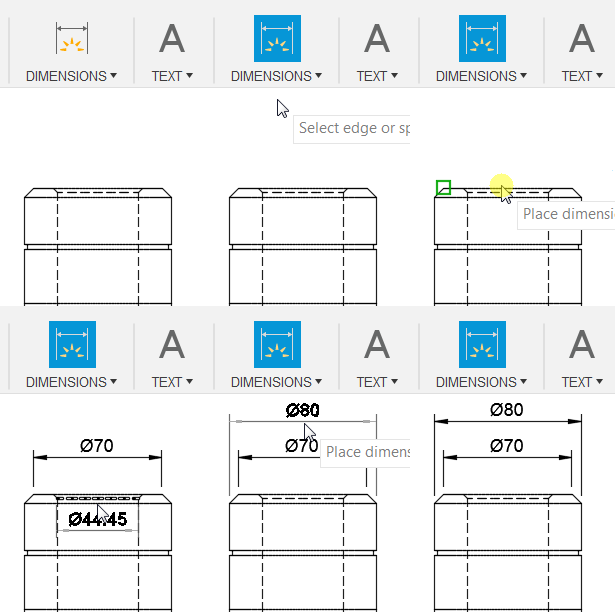
Якщо ви створюєте вид збоку циліндра або отвору, команда «Розмір» автоматично додає символ діаметра до значення розміру, коли ви вибираєте ребро, яке представляє діаметр.
-
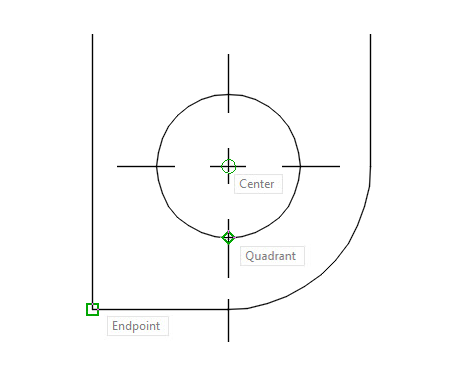
Використовуйте прив’язки об’єктів, щоб переконатися, що розміри пов’язані з точними місцями.
-
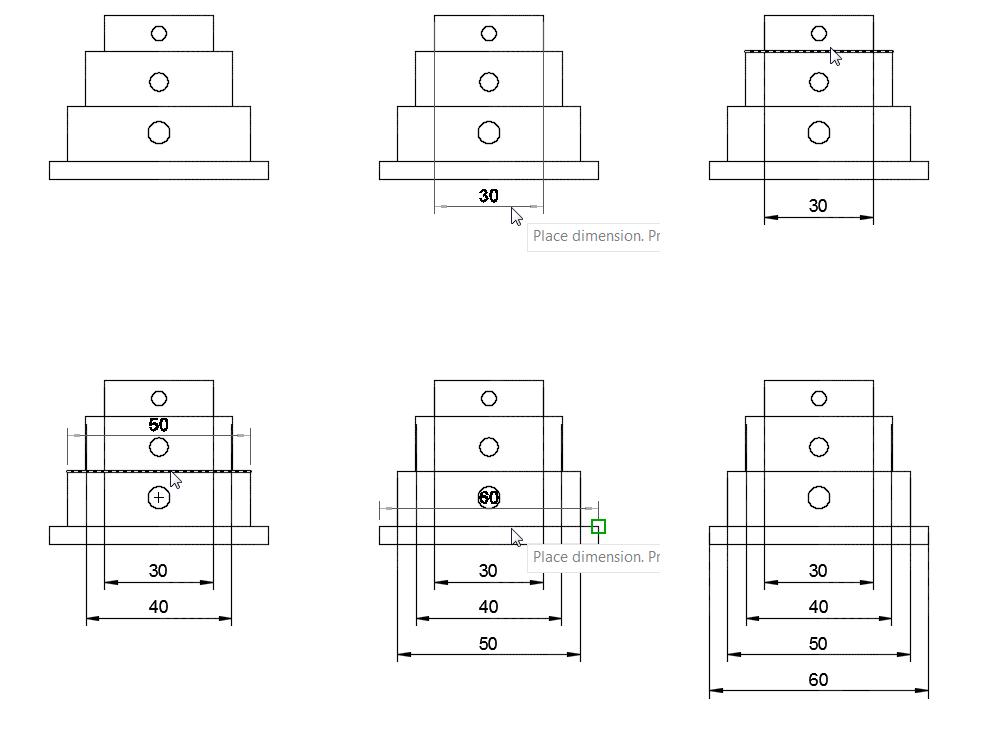
Коли ви розміщуєте один вимір над іншим, вимір із вищим значенням переміщується вниз.
Орігінал сторінки: Create dimensions on a sheet