Дія 4: Шорстко обробіть порожнину
У цій вправі ми використаємо стратегію адаптивного очищення , щоб грубо видалити основну частину матеріалу з порожнини.
Адаптивне очищення — це сучасна стратегія високошвидкісної обробки (HSM), розроблена для чорнової обробки. Важливими параметрами в Adaptive Clearing є параметри Optimal Load і Stepdown . Традиційні стратегії чорнової обробки вимагають встановлення навантаження (або переходу) і кроку вниз для найгіршого сценарію. Адаптивне очищення дозволяє використовувати максимальні значення, рекомендовані постачальником інструменту. Зазначене максимальне навантаження не буде перевищено.
передумови
- Дія 3 завершена.
Кроки
-
Розпочніть нову операцію 3D Adaptive і в бібліотеці інструментів навчання (Метрика) виберіть #11 – O10 mm R1 bullnose.
- На панелі інструментів «Виробництво» на вкладці «Фрезерування» виберіть «3D» > «Адаптивне очищення».
 .
. - На вкладці Інструмент
 , натисніть Вибрати . Відкриється бібліотека інструментів.
 - У бібліотеці виберіть «Бібліотека Fusion 360» > «Інструменти навчання (метрика)»
- Зі списку виберіть №11 – O10 мм R1 (кінцева фреза з бичком) .
- Натисніть Вибрати .
- На панелі інструментів «Виробництво» на вкладці «Фрезерування» виберіть «3D» > «Адаптивне очищення».
-
Вибір оброблюваної заготовки.
- На панелі команд Adaptive Clearing клацніть вкладку Geometry
 .
. - Контури запасу мають бути ввімкнені за замовчуванням.
- Rest Machining має бути ввімкнено за умовчанням. Траєкторія обчислюється на основі розміру запасу та будь-якого вже видаленого матеріалу.
- У розкривному меню «Джерело» виберіть «З попередніх операцій» . Це враховує матеріал, видалений під час попередньої операції, і виключає повторне розрізання тих самих ділянок.
- На панелі команд Adaptive Clearing клацніть вкладку Geometry
-
Налаштування глибини різання, оптимального навантаження та запасу для відпустки.
- Перейдіть на вкладку «Пропуски» .
 .
. - Optimal Load контролює перехід XY. Ніяких змін не потрібно.
- Maxiumum Roughing Stepdown контролює глибину різання. Ніяких змін не потрібно.
- Встановіть запас, щоб залишити радіальний і осьовий, на 0,5 мм.
- Натисніть OK , щоб почати обчислення.
- Перейдіть на вкладку «Пропуски» .
Підсумок заняття 4
У цій вправі ви вибрали операцію чорнової обробки 3D Adaptive Clearing, вибрали інструмент бібліотеки, налаштували параметри остаточної обробки, встановили крокове різання, глибину кроку та припуск, який потрібно залишити.
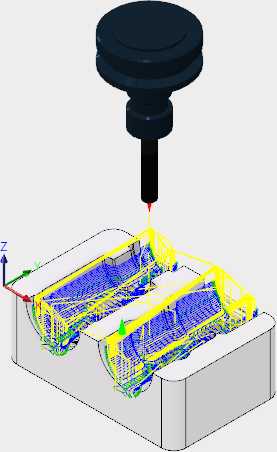
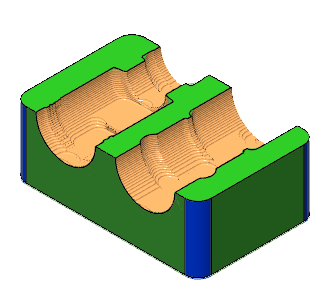
| Розрахована траєкторія інструменту показана нижче. | Змодельована траєкторія інструменту показана нижче. |
 |
 |
Траєкторія інструменту показана червоною стрілкою на початку, жовтою швидкою ходою, зеленою початковою/вихідною ходою, синіми рухами різання та зеленою стрілкою в кінці.
Орігінал сторінки: Activity 4 Rough the cavity